Layout / touches
Ce menu indique au script la configuration de touches que tu utilises dans Apex. Il suffit de choisir le même nom de configuration que dans le jeu : le script connaît déjà toutes les touches de chaque configuration.
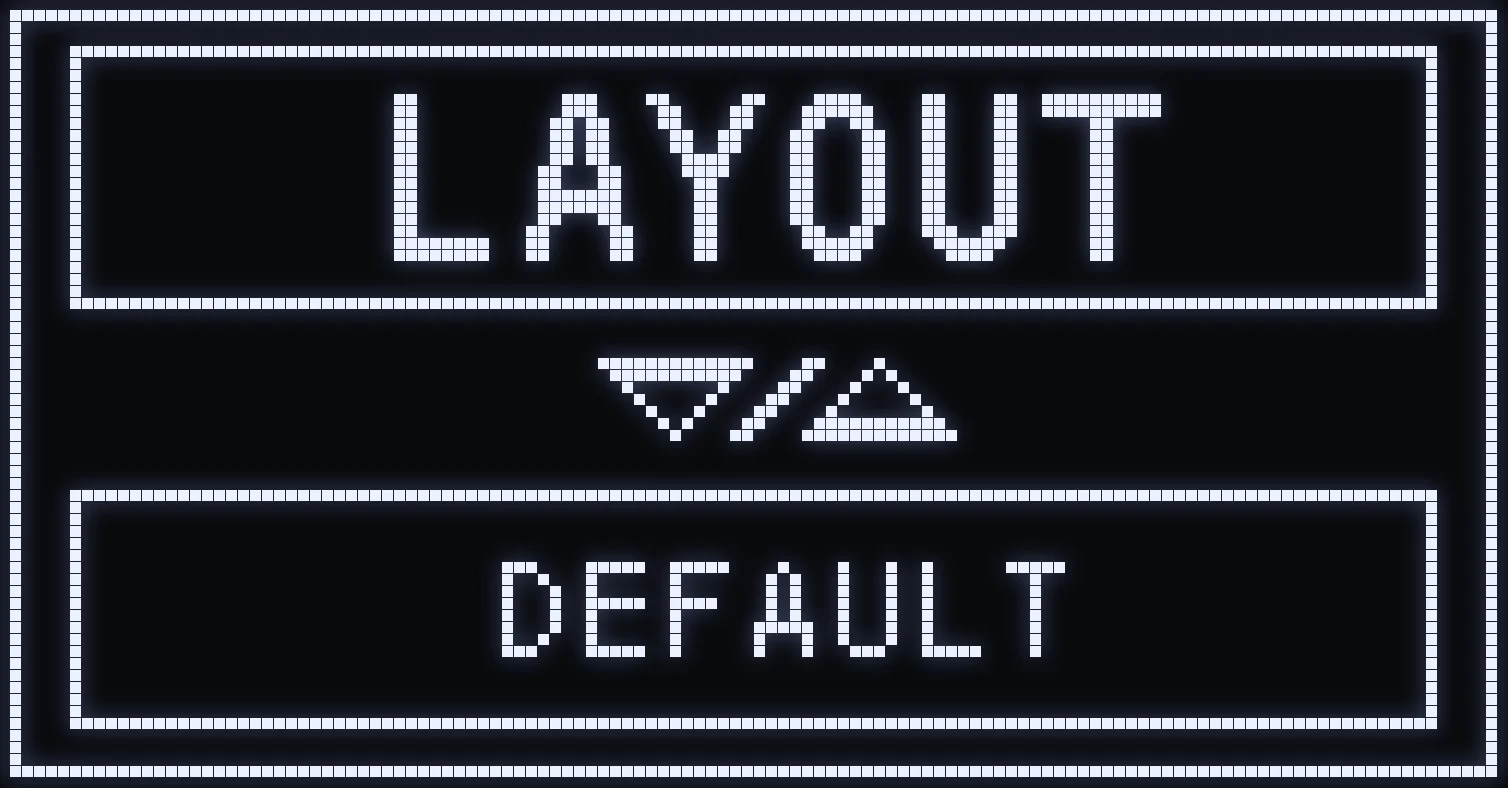
CHOISIR TA CONFIGURATION
- HAUT / BAS : fait défiler les configurations du jeu : DEFAULT, BUMPER JUMPER, BUTTON PUNCHER, EVOLVED, GRENADIER, NINJA, puis CUSTOM. - Choisis le nom identique à celui sélectionné dans les options manette du jeu. - ROND / B : retour au menu principal.
Nom sur le script → nom dans le jeu en français :
- DEFAULT → Par défaut - BUMPER JUMPER → Fou de la gâchette - BUTTON PUNCHER → Matraqueur de touches - EVOLVED → Commandes évoluées - GRENADIER → Grenadier - NINJA → Ninja
💡 CONSEIL : après une mise à jour du script, vérifie que le nom affiché correspond bien à ta configuration en jeu.
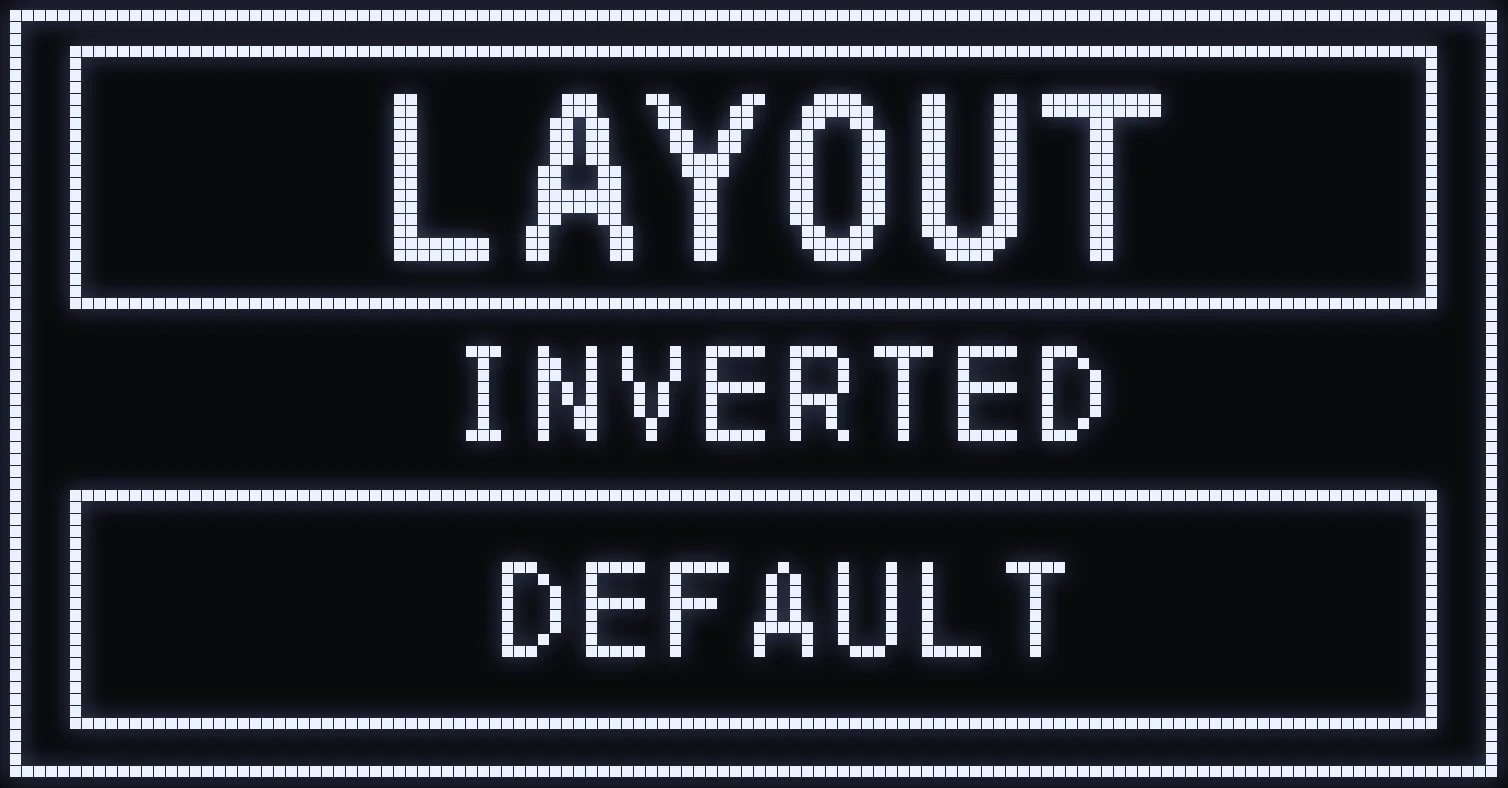
VERSION INVERTED
Chaque configuration existe aussi en version INVERTED (affiché au centre de l'écran) : les gâchettes L2 / R2 sont inversées avec L1 / R1. Tu vises alors avec L1 et tu tires avec R1.
❗ IMPORTANT : dans le jeu, laisse L2 et R2 sur viser et tirer. C'est le script qui fait l'inversion : c'est ce qui permet de garder la détection automatique des armes avec une manette PS5.
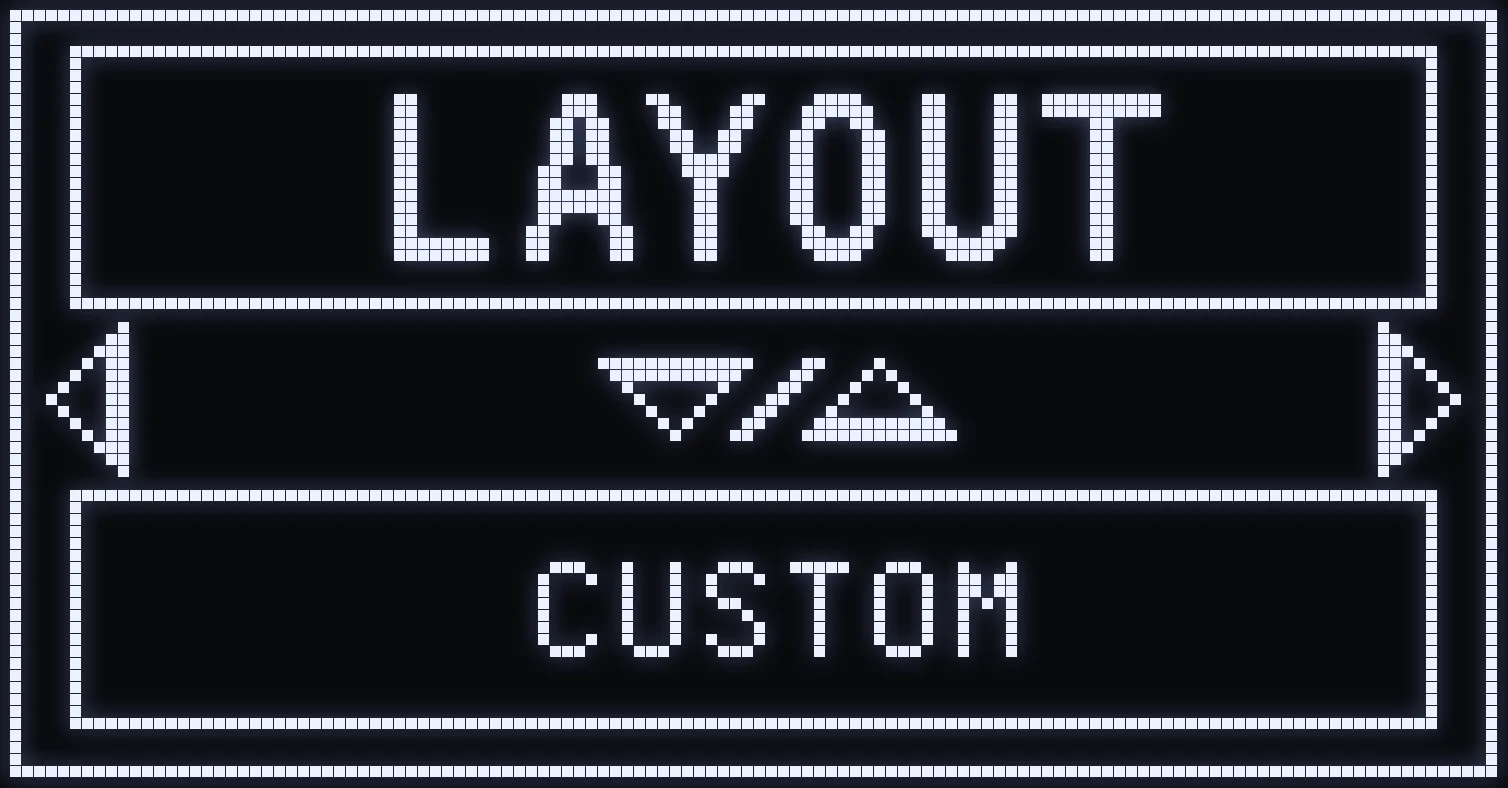
MODE CUSTOM
Pour une disposition de touches que les configurations du jeu ne proposent pas. Dans le jeu, laisse la configuration DEFAULT et indique les touches voulues dans le script.
- CROIX / A (X/A EDIT) : ouvre le réglage des touches.
⚠️ ATTENTION : CUSTOM est disponible uniquement avec une manette PS5. Il inverse totalement les touches selon ce que tu indiques : dans les menus du jeu, ces touches inversées peuvent te gêner.
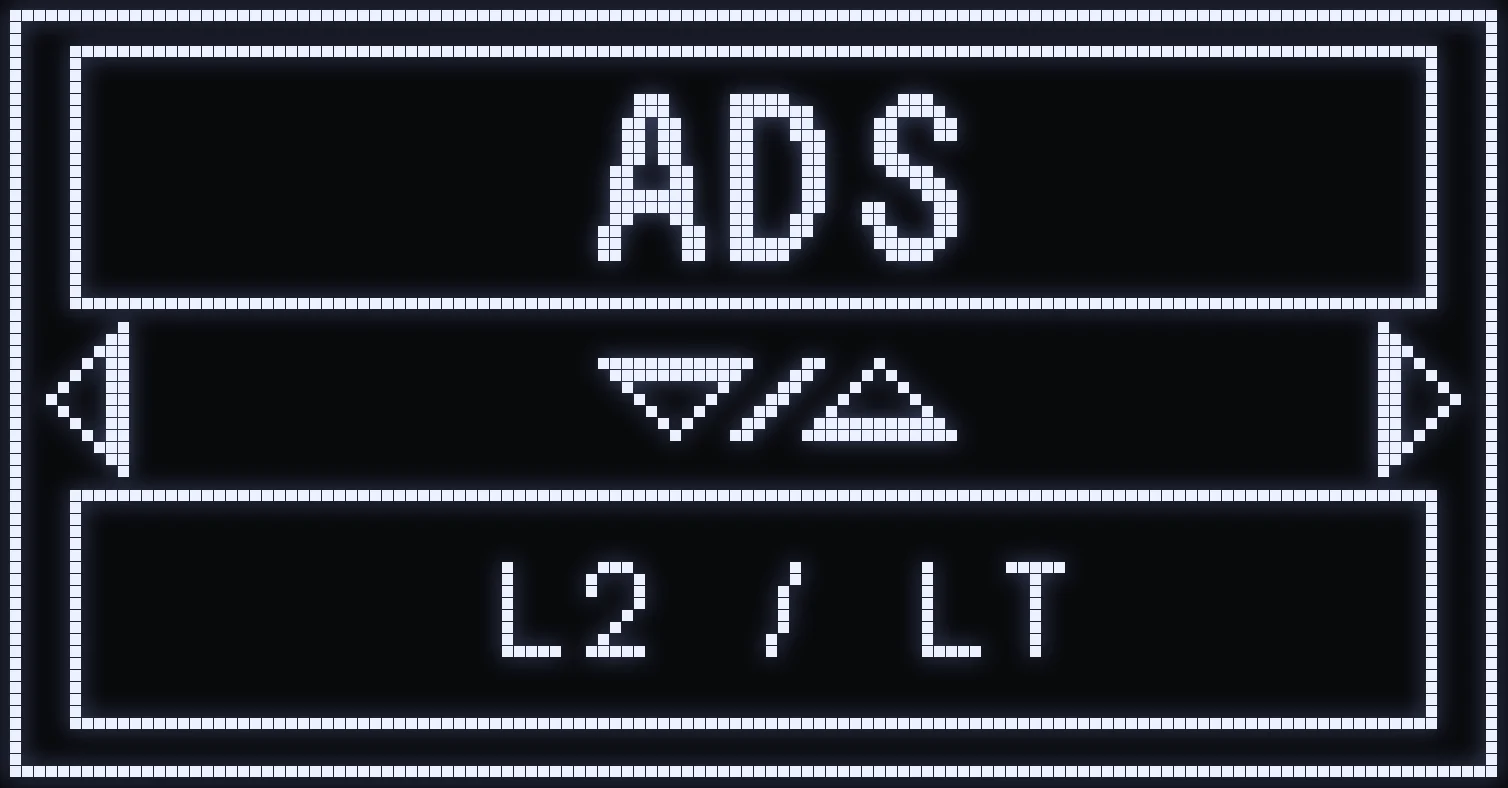
CONFIGURER LES TOUCHES EN CUSTOM
- GAUCHE / DROITE : choisir l'action à configurer parmi les 14 actions affichées sur l'écran : ADS (viser), FIRE (tirer), RELOAD (recharger), JUMP (sauter), CROUCH (s'accroupir), PING, MELEE (corps à corps), SPRINT, SWAP (changer d'arme), MORTAL, TACTIC, HEAL (soin), ITEM, EMOTE. - HAUT / BAS : faire défiler la touche assignée à cette action. - ROND / B : revenir à l'écran LAYOUT.
Questions fréquentes
Quelle configuration choisir dans LAYOUT ?
La même que dans les options manette d'Apex. Sur un jeu en français : DEFAULT = Par défaut, BUMPER JUMPER = Fou de la gâchette, BUTTON PUNCHER = Matraqueur de touches, EVOLVED = Commandes évoluées, GRENADIER = Grenadier, NINJA = Ninja. Le script connaît déjà les touches de chaque configuration.
Comment viser avec L1 et tirer avec R1 ?
Choisis ta configuration en version INVERTED dans le LAYOUT du script, et laisse L2 / R2 sur viser et tirer dans le jeu. Le script inverse les gâchettes et garde la détection automatique des armes sur manette PS5.
Quand utiliser le mode CUSTOM ?
Quand ta disposition de touches n'existe pas dans les configurations du jeu. Laisse la configuration DEFAULT dans le jeu, puis indique tes touches dans le script avec CROIX / A. CUSTOM n'est disponible qu'avec une manette PS5.
Pourquoi indiquer ma configuration au script ?
Le script utilise ces touches pour ses mods, par exemple JUMP, CROUCH ou RELOAD. Si le LAYOUT ne correspond pas à ta configuration en jeu, les mods n'appuient pas sur la bonne touche.